


Megaguía de Atajos: Trucos ocultos en Illustrator, Photoshop y Figma para duplicar tu velocidad
En el universo del diseño digital, las ideas fluyen a la velocidad de la luz, pero nuestras manos suelen moverse a la velocidad de un peatón en hora punta. Pasar demasiado tiempo buscando una herramienta en los menús flotantes rompe tu estado de concentración creativa. La diferencia entre un diseñador promedio y uno de alto rendimiento no radica en su talento, sino en su fluidez de trabajo: la capacidad de transferir una idea directamente desde la mente hacia el lienzo digital sin que el software actúe como una barrera.
Para un diseñador novato, dominar estos trucos ocultos es el pase directo para dejar de pelear con la interfaz y empezar a disfrutar del proceso. Para el diseñador experto, pulir estos micro-movimientos es la clave para reducir la fatiga física y liberar horas de trabajo valiosas. No se trata solo de memorizar comandos genéricos, sino de activar funciones nativas profundas que transformarán tu teclado en una extensión directa de tus intenciones visuales.
1 - Adobe Illustrator: El arte de la precisión vectorial sin soltar el ratón
Trabajar con vectores suele ser un proceso quirúrgico. Seleccionar nodos, ajustar curvas Bézier y alinear trazados requiere clics demasiado precisos. La mayoría de los diseñadores saturan su mano derecha haciendo malabares con el puntero, cuando la mano izquierda sobre el teclado podría resolver el trabajo en una fracción de segundo.
La analogía del cirujano y el instrumentista: Imagina a un cirujano operando que debe soltar el bisturí, caminar hacia la mesa de herramientas, buscar las pinzas correctas en un cajón y regresar al paciente cada vez que necesita cambiar de utensilio. Sería ineficiente y peligroso. El teclado es tu instrumentista invisible: debe poner la herramienta exacta en tu mano en el instante en que tu mente la solicita, manteniendo tus ojos fijos en la zona de operación del lienzo.
Dominar la alternancia invisible entre la herramienta Selección (V) y Selección Directa (A) mediante modificadores de teclado elimina hasta el 40% de los clics innecesarios en trazados complejos.
El verdadero truco oculto en Illustrator para acelerar la vectorización es dominar la herramienta Creador de Formas combinada con modificadores. En lugar de abrir el panel Buscatrazos cada vez que necesitas fusionar elementos, presiona $text{Shift} + text{M}$. Para limpiar trazados sobrantes al instante, mantén presionada la tecla $text{Alt}$ (Windows) u $text{Option}$ (macOS); verás cómo el cursor cambia a un signo menos ($-$), permitiéndote borrar excedentes vectoriales con solo arrastrar por encima de ellos.
2 - Adobe Photoshop: Edición no destructiva y navegación fluida por píxeles
En Photoshop, el flujo de trabajo suele verse interrumpido por la necesidad constante de cambiar el tamaño de los pinceles, ajustar máscaras de capa y acercarse para verificar los detalles del retoque. Si usas los paneles laterales para modificar la opacidad o el diámetro del pincel de forma manual, estás perdiendo minutos vitales en cada composición.
La velocidad en diseño no es trabajar deprisa; es eliminar los pasos intermedios que no aportan valor estético al resultado final.
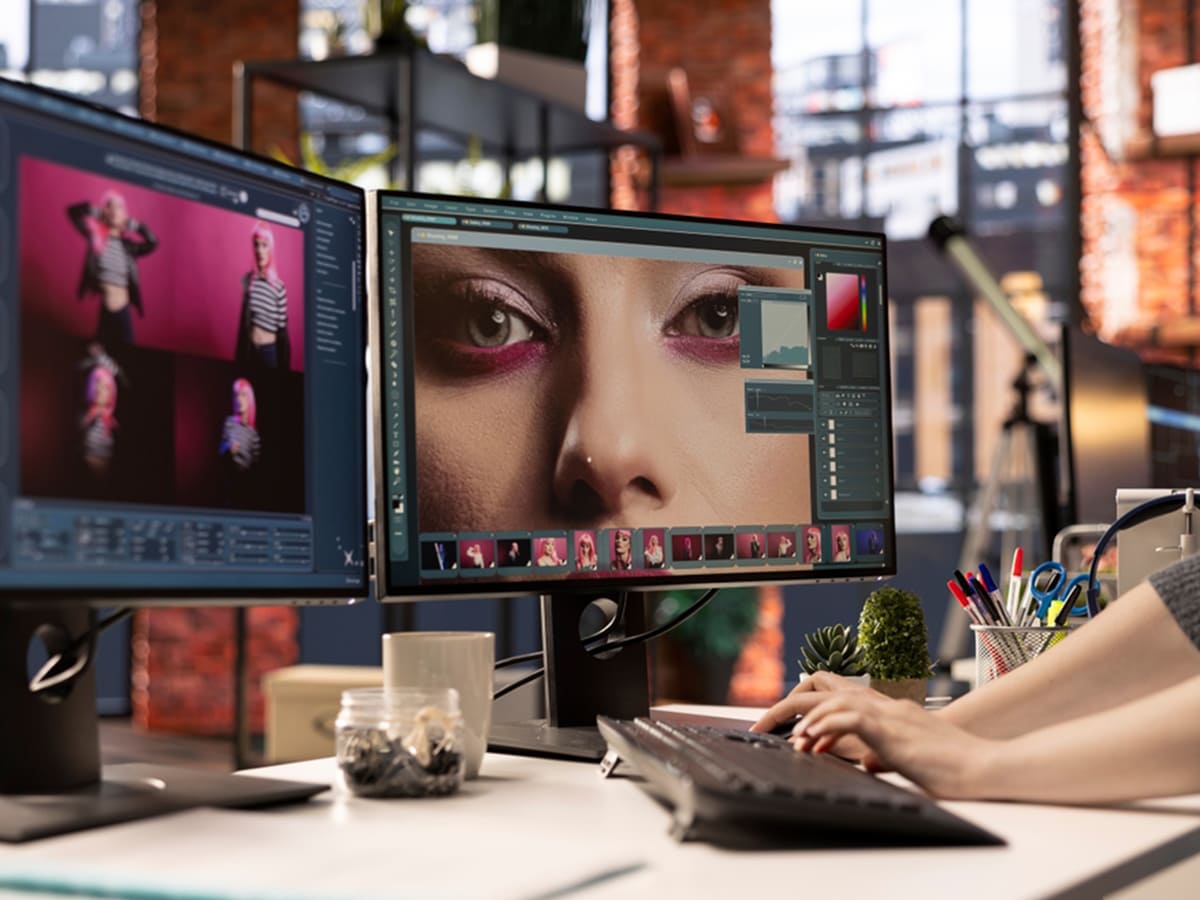
Flujos de trabajo optimizados para entornos de alta producción gráfica.La analogía del pintor de brocha gorda y el aerógrafo mágico: Un pintor tradicional necesita detener su obra, buscar agua, cambiar de pincel y mezclar pintura en la paleta para modificar el trazo. En Photoshop, tienes un pincel mágico dinámico: si mantienes presionado $text{Alt} + text{Clic derecho}$ (Windows) o $text{Control} + text{Option}$ (macOS) y arrastras el ratón horizontalmente, modificas el tamaño del pincel en tiempo real; si arrastras verticalmente, cambias la dureza de la brocha sin desviar la mirada de tu retoque.
3 - Figma: Estructuras infinitas y diseño de interfaces a la velocidad del pensamiento
Figma ha revolucionado el diseño UI/UX gracias a sus lógicas de diseño responsivo automatizado. Sin embargo, construir componentes robustos e inspeccionar espaciados píxel por píxel puede convertirse en un proceso monótono si dependes por completo del menú de propiedades del lado derecho de la pantalla.
El secreto mejor guardado de Figma para los maquetadores de interfaces es el uso avanzado de las jerarquías de contenedores. Cuando seleccionas un elemento metido muy profundo dentro de varios niveles de diseño automático, no necesitas hacer doble clic repetidamente arriesgándote a mover la posición. Presiona la tecla $text{Enter}$ para bajar un nivel dentro del árbol de capas, o presiona $text{Shift} + text{Enter}$ para subir instantáneamente al contenedor padre. Esto te permite navegar por la arquitectura del software de forma puramente matemática y limpia.
Control absoluto de la opacidad: pulsar los números del 1 al 0 cambia instantáneamente la transparencia de las capas seleccionadas al 10%, 20% o 100% en cualquiera de los tres programas.
Inspección de espaciados en Figma: manteniendo presionada la tecla Option/Alt mientras pasas el cursor sobre los elementos adyacentes revela las distancias exactas en píxeles en tiempo real.
Cuando automatizas estos comandos mecánicos, tu cerebro experimenta el fenómeno psicológico conocido como "estado de flujo". La fatiga cognitiva disminuye drásticamente porque dejas de pensar en qué botones debes presionar dentro de la interfaz del software, permitiendo que el $100%$ de tu energía mental se concentre en resolver problemas estéticos, equilibrar pesos visuales y perfeccionar la comunicación de tus piezas de diseño.
4 - Tabla comparativa de comandos avanzados para memorizar hoy mismo
Implementa esta matriz de atajos optimizados en tu rutina diaria para eliminar fricciones técnicas en tus tres herramientas principales de creación de contenido:
- Figma - Organización exprés de Auto-Layout: Usa la combinación $text{Shift} + text{A}$ para envolver elementos en marcos elásticos al instante, y limpia los marcos innecesarios usando $text{Cmd} / text{Ctrl} + text{Delete}$ sin romper los layouts internos.
- Photoshop - Fusión de capas instantánea: Genera una capa completamente acoplada con todos los efectos visibles encima de tu archivo de trabajo presionando $text{Ctrl} + text{Alt} + text{Shift} + text{E}$ (Windows) o $text{Cmd} + text{Option} + text{Shift} + text{E}$ (macOS).
- Illustrator - Duplicación geométrica precisa: Mueve un objeto manteniendo presionado $text{Alt}$ para clonarlo en un punto exacto, y luego repite esa misma transformación matemática infinitas veces pulsando de forma consecutiva la combinación $text{Ctrl} / text{Cmd} + text{D}$.
- Navegación universal - El truco de la mano temporal: No importa si estás retocando píxeles en Photoshop o trazando curvas vectoriales, mantén presionada la barra espaciadora para activar la herramienta mano y desplazarte por el lienzo sin perder la selección actual.
- Figma - Limpieza radical de la interfaz de diseño: Cuando quieras presentar propuestas limpias a un cliente o desees concentrarte en el arte conceptual libre de distractores visuales, oculta todos los paneles laterales pulsando $text{Ctrl} / text{Cmd} + backslash$.
Reducir los tiempos de entrega no implica sacrificar la calidad gráfica del proyecto, sino aprender a ser eficientes en los procesos mecánicos que no requieren criterio artístico. Al dominar el teclado como si fuera un instrumento musical, dejas de ser un operario del software para convertirte en un director de orquesta visual. Memoriza un comando nuevo cada semana, oblígate a implementarlo de manera consciente en tus proyectos de diseño reales y mira cómo tu productividad se duplica de forma automática.

0 Comentario